1
फोटो अपलोड करें
अतिरिक्त व्यक्ति वाली फोटो डालें। 12 MB तक की JPG या PNG, खाते की ज़रूरत नहीं।
जिस व्यक्ति को हटाना है उस पर ब्रश करें, चयन मिटाएं, फिर दोबारा बना बैकग्राउंड जांचें।
पूरे व्यक्ति और उसकी किसी भी छाया पर ब्रश करें।
चार स्टेप। मुश्किल हिस्सा ब्रश है, बटन नहीं।
अतिरिक्त व्यक्ति वाली फोटो डालें। 12 MB तक की JPG या PNG, खाते की ज़रूरत नहीं।
व्यक्ति को सिर से पैर तक ढकें, फिर उसकी छाया और कोई भी प्रतिबिंब। बालों और जूतों के किनारों के लिए ज़ूम इन करें।
उनके पीछे का फुटपाथ, दीवार या आसमान आपके ब्रश के आसपास की चीज़ों से दोबारा बनाया जाता है।
तुलना हैंडल को उस हिस्से पर खींचें, फिर मूल रेज़ोल्यूशन में डाउनलोड करें।
जब व्यक्ति के पीछे साधारण बैकग्राउंड हो तो वह साफ़ हटता है, और जब पीछे कोई ढांचा या बनावट हो तो नतीजा खराब आता है।
शटर दबाते ही कोई फ्रेम में आ गया। फुटपाथ, घास और धुंधली भीड़ अच्छी तरह दोबारा बनती है।
जब तक ब्रश सब्जेक्ट की आउटलाइन पर रुकता है, सब्जेक्ट को छुआ नहीं जाता। बालों के पास ब्रश करने से पहले ज़ूम इन करें।
रेत, पानी, आसमान, घास और डामर सबसे आसानी से भरते हैं — दोबारा बनाने में बस बनावट आगे बढ़ानी होती है।
मॉडल के लिए प्रतिबिंब सिर्फ़ साधारण बनावट है। व्यक्ति के बाद उसे दूसरे चयन के रूप में ब्रश करें, वरना वह अकेला रह जाएगा।
एक-दूसरे को ढकते लोग, या बाड़, टाइल वाले फ़र्श या ईंटों की दीवार के सामने खड़े लोग — दोहराई जाने वाली रेखाएं शायद ही फिर से मिल पाती हैं।
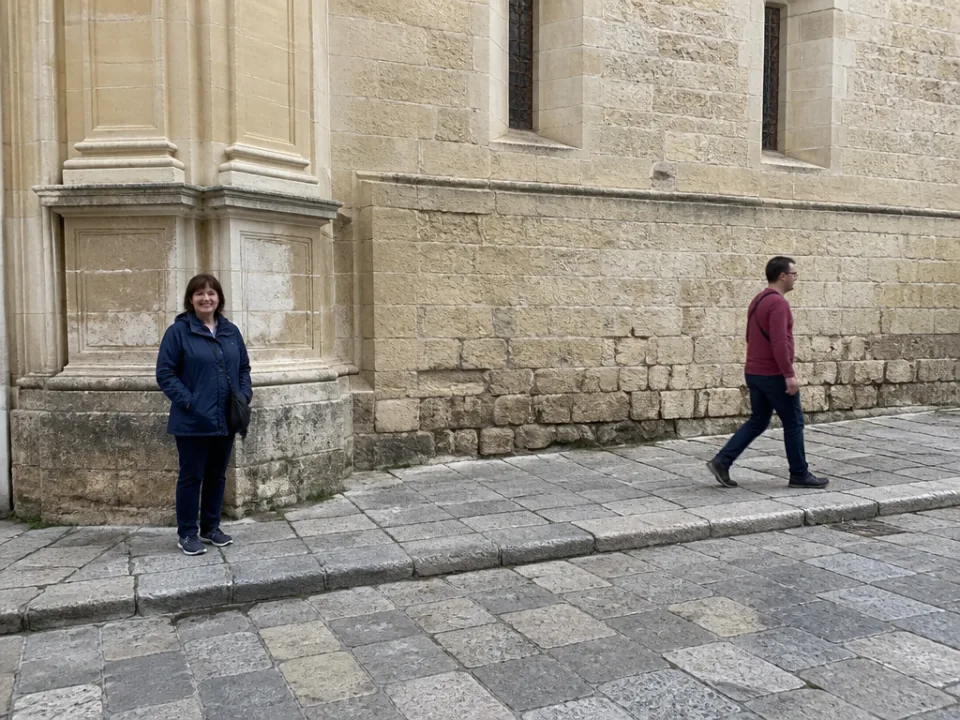
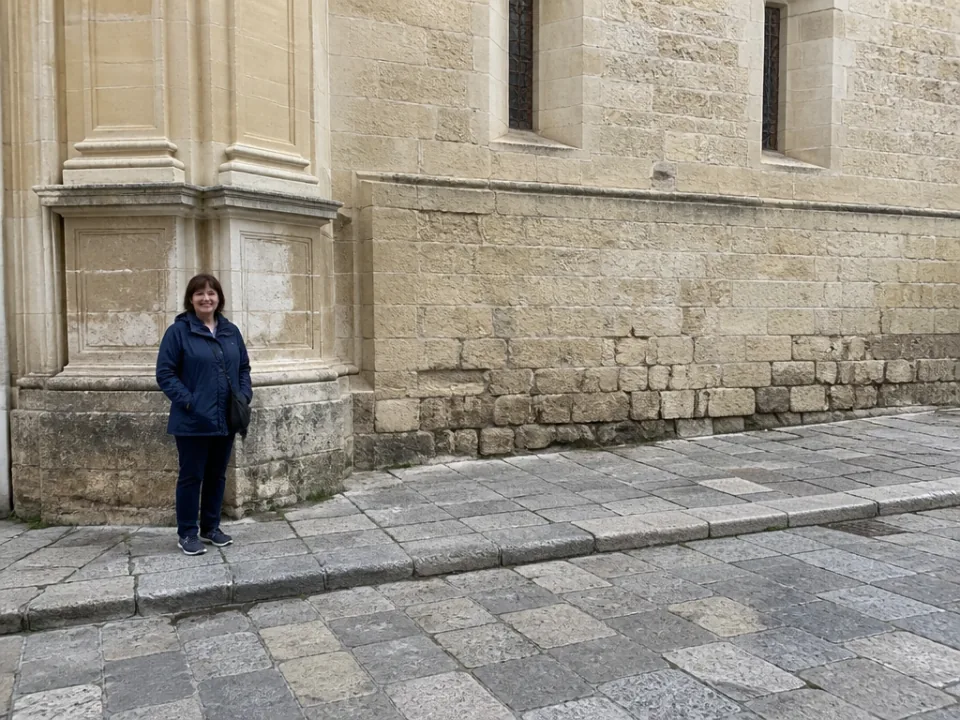
ब्रश किया: व्यक्ति और फुटपाथ पर उसकी परछाई। फिर बनाया: पीछे का फ़र्श और दीवार। जाँचें: बदले हुए हिस्से से गुज़रती फुटपाथ के किनारे की रेखा।
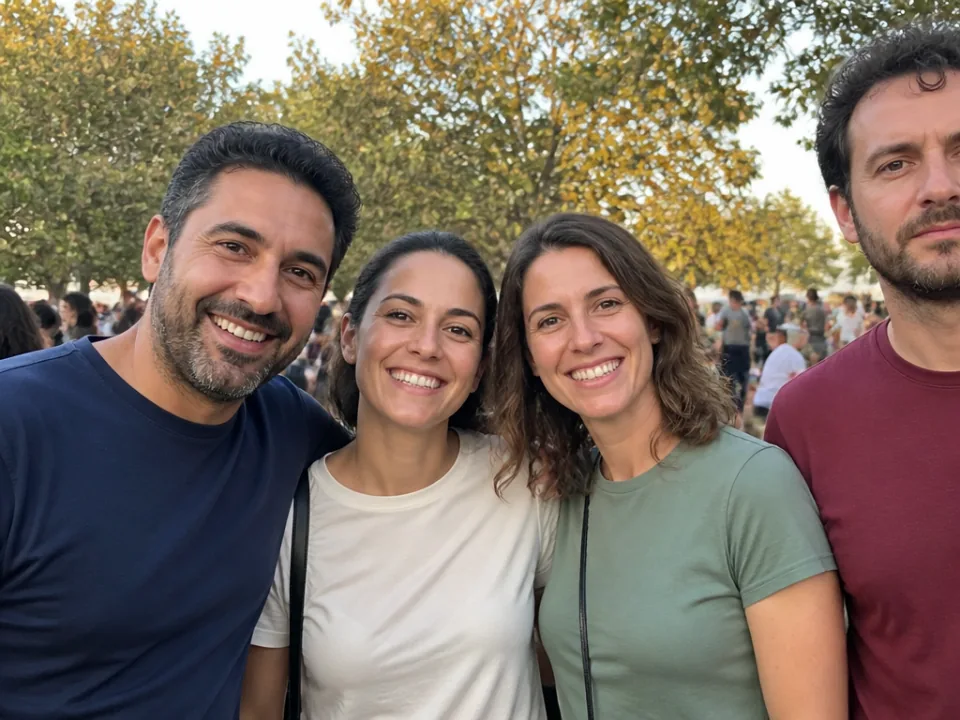
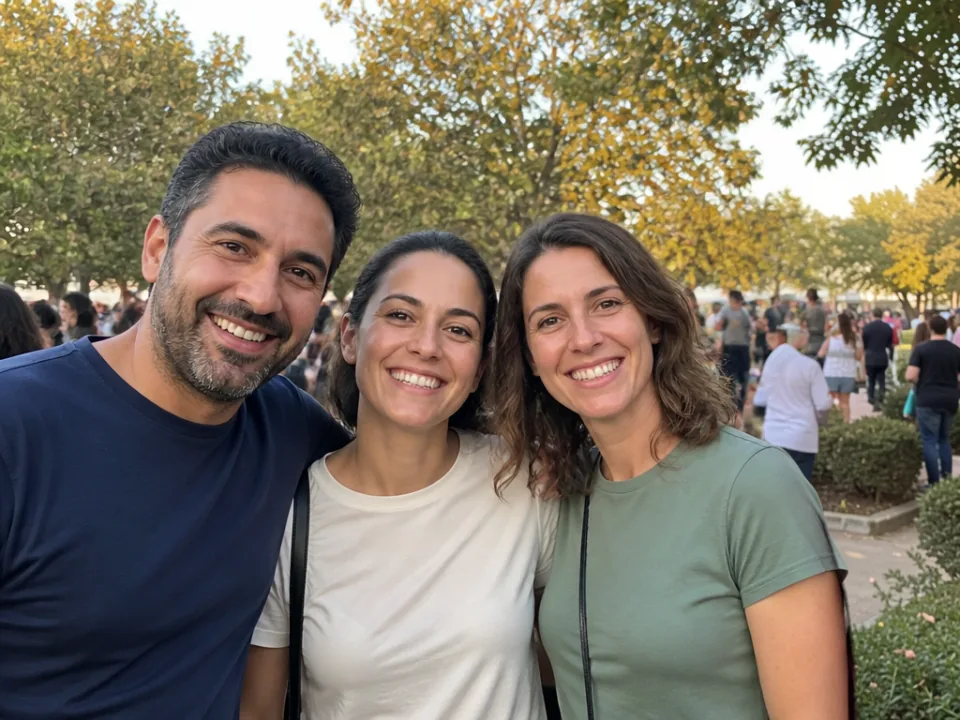
ब्रश किया: मुख्य व्यक्ति की रूपरेखा तक अजनबी व्यक्ति। फिर बनाया: धुंधली भीड़। जाँचें: मुख्य व्यक्ति का कंधा, जिसे बदला नहीं गया।
रोज़ के मुफ़्त एडिट सभी फोटो टूल में साझा होते हैं: बिना खाते के 3, या साइन इन करने पर 6।
वॉटरमार्क, लोग, ऑब्जेक्ट और लोगो — निशाने पर ब्रश करें और उसे मिटाएं।
पुरानी या धुंधली फोटो को शार्प और अपस्केल करके फिर से जीवंत बनाएं।
सब्जेक्ट को काटकर साफ़ पारदर्शी या सफ़ेद बैकग्राउंड पर रखें।
सिर्फ़ वहां, जहां उसके पीछे बैकग्राउंड हो, कोई ऐसा दूसरा व्यक्ति नहीं जिसे आप रखना चाहते हैं। जहां वह आपके सब्जेक्ट को ढकता है, वहां सब्जेक्ट का छिपा हिस्सा गढ़ना पड़ता है — और वह गढ़ा हुआ ही दिखेगा।
जितने लोगों को आप एक चयन में ब्रश कर सकें। आमतौर पर एक-एक करके बेहतर नतीजा आता है: मिटाएं, देखें, फिर अगला चलाएं।
सिर्फ़ तब, जब आप उस पर भी ब्रश करें। छाया भी बस पिक्सल ही है — उसे व्यक्ति के साथ ब्रश करें, वरना वह इस बात का सबूत बनकर रह जाएगी कि वहां कोई था।
बिना खाते के रोज़ 3 एडिट, मुफ़्त खाते के साथ रोज़ 6। न कार्ड, न ट्रायल, और फ़ाइल में कुछ भी नहीं जोड़ा जाता।
नहीं। आपको वही पिक्सल आयाम मिलते हैं जो आपने अपलोड किए थे, फुल क्वालिटी डाउनलोड के रूप में।
फोटो आपकी है, आप एडिट कर सकते हैं। बस नतीजे को घटना का बिना एडिट का रिकॉर्ड बताकर पेश न करें, और किसी और की फोटो बदलकर प्रकाशित न करें।
अपनी फ़ोटो के निशान पर ब्रश लगाकर मिटाएँ।
अपनी या संपादन की अनुमति वाली तस्वीरों के निशान।
स्कैन की गई फ़ोटो पर खरोंच, धूल और तह के निशान।
धुंधली फ़ोटो को साफ़ करें और बड़ा करें।
उसी फ़ोटो की बड़ी और साफ़ कॉपी।
साफ़ कटआउट, पारदर्शी बैकग्राउंड के साथ।
ज़रूरत से ज़्यादा चिकनी AI तस्वीरों को प्राकृतिक फ़ोटो जैसा टेक्सचर दें। सेव करने से पहले नतीजा जाँचें: बारीकियाँ और कंपोज़िशन बदल सकते हैं।
अनचाहे टेक्स्ट पर ब्रश करें और Erase आसपास की फ़ोटो के आधार पर वह हिस्सा भर देगा। अपनी या संपादन की अनुमति वाली तस्वीरें ही इस्तेमाल करें।
फ़ोटो का बैकग्राउंड हटाकर पारदर्शी PNG डाउनलोड करें। मुख्य विषय बैकग्राउंड से साफ़ अलग दिखे तो बेहतर नतीजे मिलते हैं।