1
写真をアップロード
余分な人物が写った写真をドロップ。12 MB までの JPG または PNG、アカウント不要です。
消したい人物を塗って選択範囲を消去し、補完された背景を確認してください。
人物全体と、その人物の影を塗ってください。
4 ステップ。大切なのはボタン操作より、塗る範囲です。
余分な人物が写った写真をドロップ。12 MB までの JPG または PNG、アカウント不要です。
頭から足まで人物を覆い、影や映り込みも塗ります。髪や靴の境界は拡大して塗ってください。
人物の背後にある歩道、壁、空を、塗った範囲の周囲から補完します。
比較ハンドルをその部分に動かし、元の解像度でダウンロードしてください。
人物の背後が普通の背景なら自然に消しやすく、構造物があると不自然になりやすくなります。
シャッターを押した瞬間に人が入った写真。歩道、草地、ぼけた群衆は比較的補完しやすい背景です。
被写体の輪郭を越えて塗らなければ、被写体は変わりません。髪の近くを塗る前に拡大してください。
砂、水、空、芝生、アスファルトは比較的簡単です。質感をつなぐだけで補完できます。
モデルには映り込みも通常の模様として扱われます。人物を消した後に別の選択範囲として塗らないと、映り込みだけが残ります。
人物の重なり、フェンス、タイルの床、レンガを背景にした人物は難しい場面です。繰り返す線が元どおりにつながることは少なくなります。
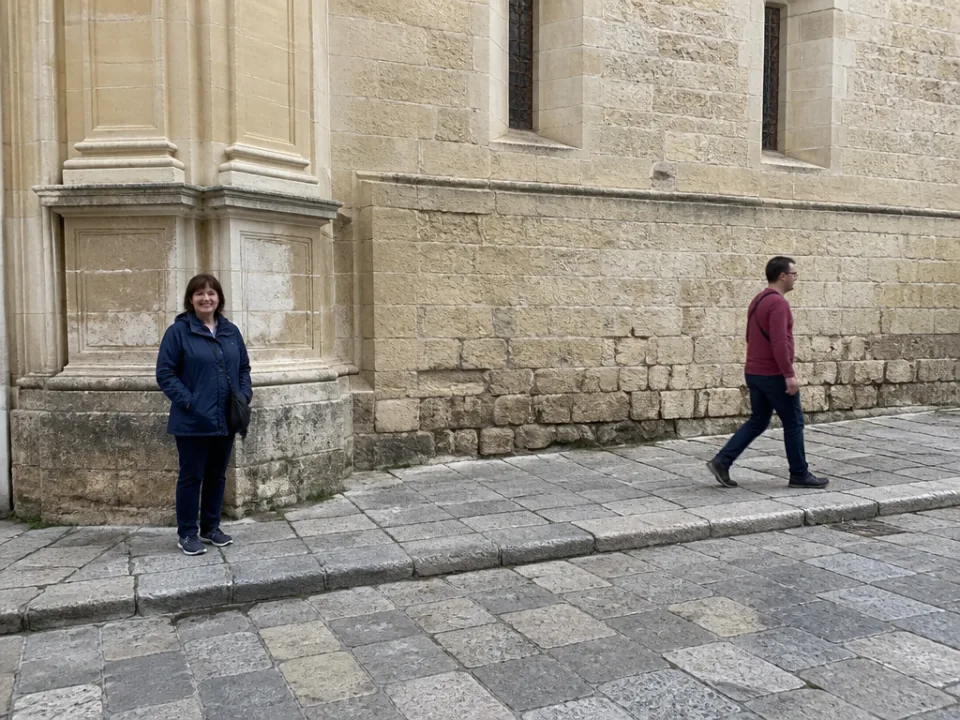
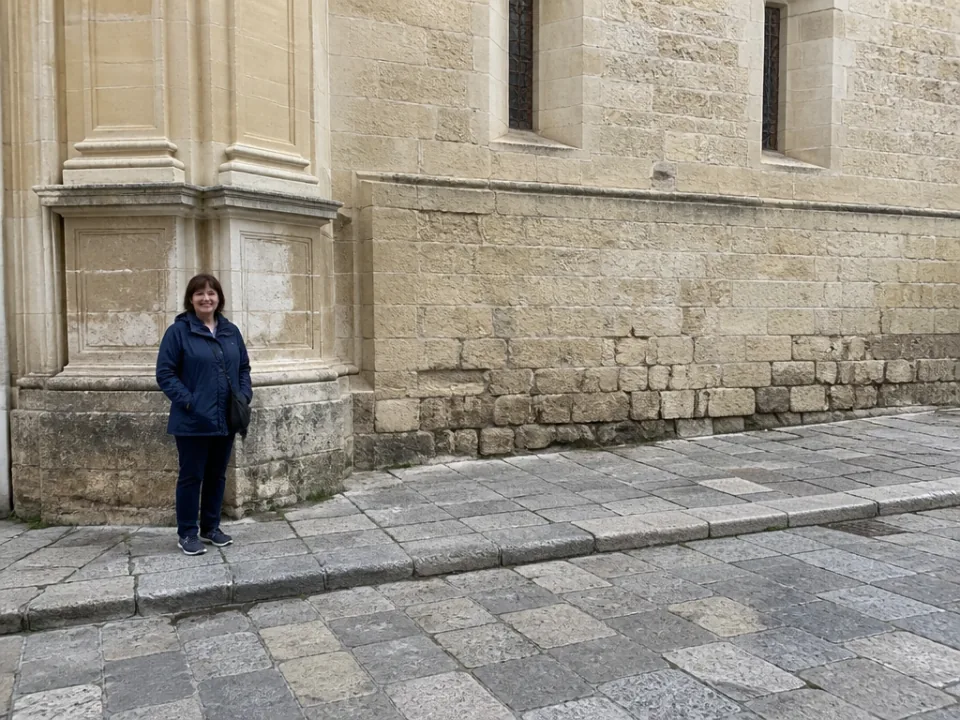
なぞった範囲:通行人と歩道に落ちた影。 補完された部分:後ろの壁と足元の敷石。 確認ポイント:処理した部分を横切る縁石のライン。
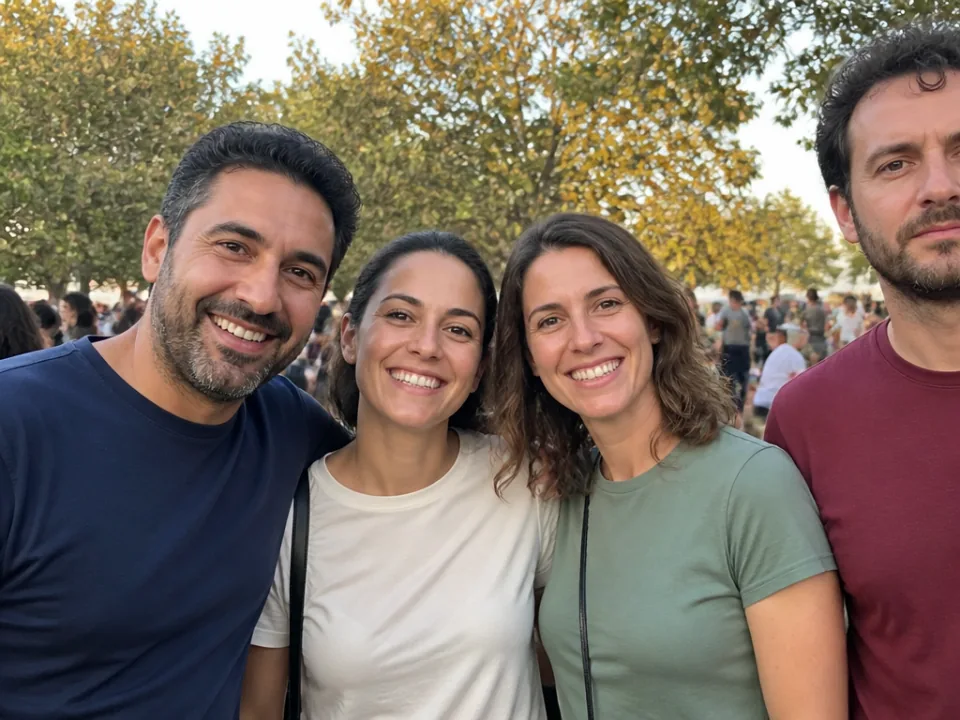
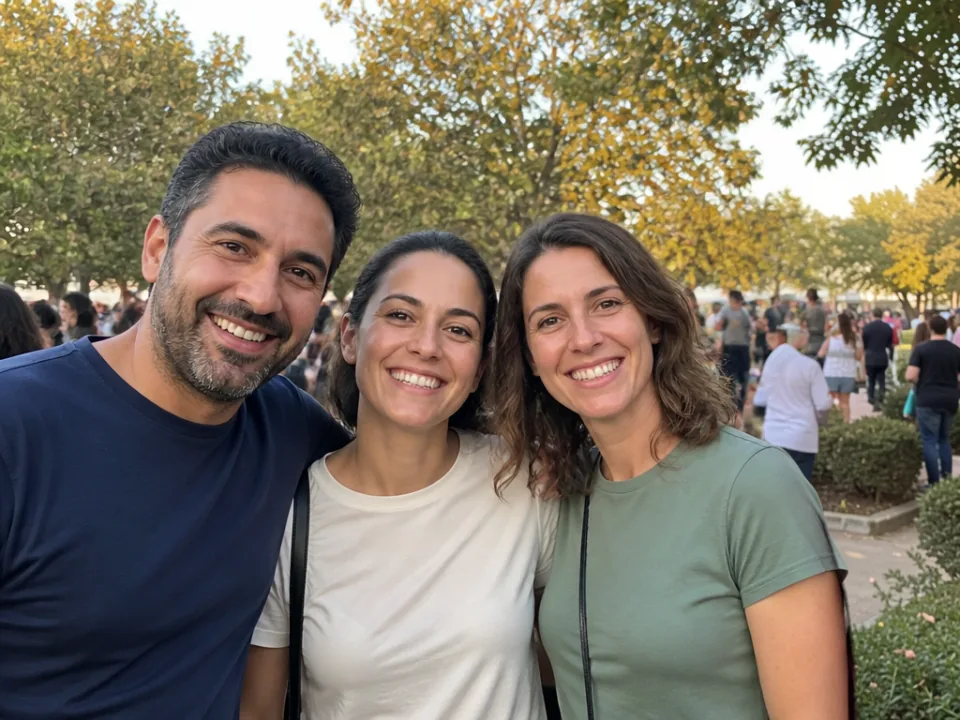
なぞった範囲:残したい人の輪郭に沿って、端に写り込んだ人を選択。 補完された部分:背景のぼけた人混み。 確認ポイント:残した人の肩はそのままです。
1 日の無料編集回数は写真ツール全体で共通です。アカウントなしで 3 回、ログインすると 6 回。
背後が背景で、残したい別の人がいない場合に限ります。被写体と重なっていると、隠れた部分を生成しなければならず、不自然になります。
1 つの選択範囲に塗れる人数を消せます。ただし、1 人ずつ消して確認し、次に進む方がよい結果になりやすくなります。
塗った場合だけです。影もピクセルなので、人物と一緒に塗らないと、人がいた跡として残ります。
アカウントなしで 1 日 3 回、無料アカウントなら 6 回編集できます。カード不要、体験版ではなく、ファイルへの追加もありません。
小さくなりません。アップロード時と同じピクセル寸法で、フル品質のダウンロードができます。
ご自身の写真は編集できます。ただし、結果を未加工の記録に見せかけたり、他人の写真を改変して公開したりしないでください。
自分の写真にあるマークをブラシで塗って消します。
自分が所有する画像や編集権限のある画像のマークを消します。
スキャンした紙焼き写真の傷、ほこり、折り目を修復します。
ぼやけた写真を鮮明にして拡大します。
同じ写真を、より大きく鮮明にします。
背景が透明な、すっきりした切り抜き。
作り込みすぎたAI画像を、より自然な写真の質感に。細部や構図が変わることがあるため、保存前に結果を確認してください。
不要な文字をなぞると、Eraseが周囲の写真をもとに塗った部分を補います。所有している画像、または編集の許可がある画像をお使いください。
写真の背景を削除し、透過PNGをダウンロード。被写体と背景がはっきり分かれている写真に適しています。