1
上传照片
拖入含有多余人物的照片。支持最大 12 MB 的 JPG 或 PNG,无需账户。
涂抹要移除的人物,擦除选区,再检查重建的背景。
涂满整个人物及属于人物的阴影。
四个步骤。关键在涂抹选区,不在点按钮。
拖入含有多余人物的照片。支持最大 12 MB 的 JPG 或 PNG,无需账户。
从头到脚覆盖人物,再涂抹阴影和倒影。处理头发和鞋子边缘时请放大。
人物后方的人行道、墙面或天空,会根据画笔周围的内容重建。
拖动对比滑块检查该区域,再以原始分辨率下载。
人物身后是普通背景时,移除通常较自然;涉及复杂结构时则容易失真。
按下快门时,有人走进了画面。人行道、草地和模糊人群通常较易重建。
只要画笔不越过主体轮廓,主体就不会改变。靠近头发涂抹前请放大。
沙子、水面、天空、草坪和柏油路最容易填补,因为只需延续纹理。
模型将倒影视为普通纹理。移除人物后,请再次选中倒影处理,否则倒影会单独留下。
相互重叠的人物,或站在围栏、瓷砖地面、砖墙前的人物——重复线条通常难以重新对齐。
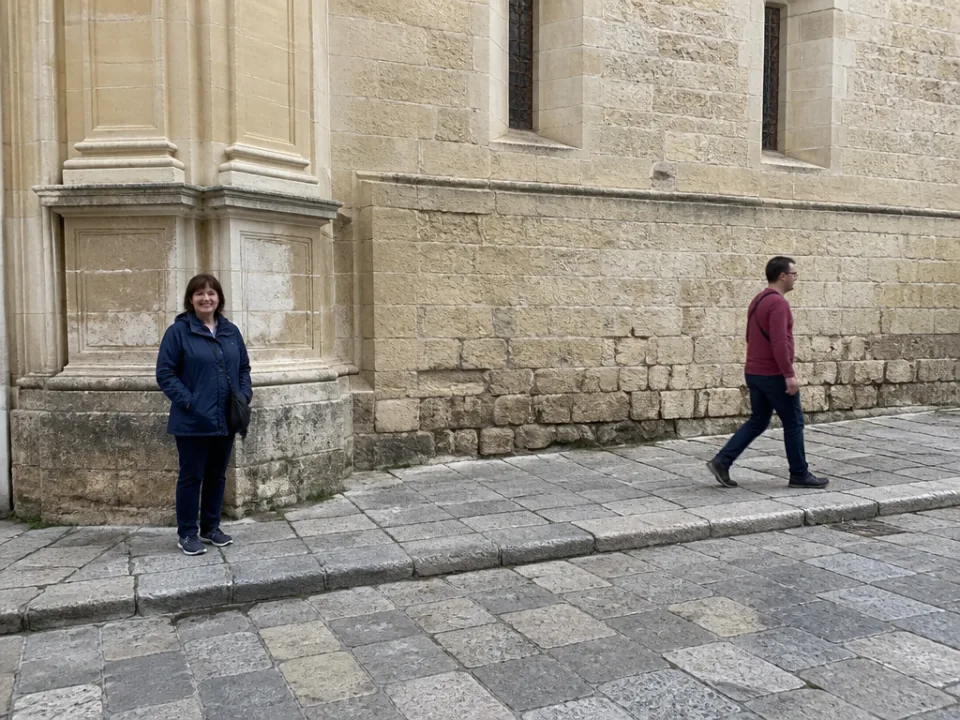
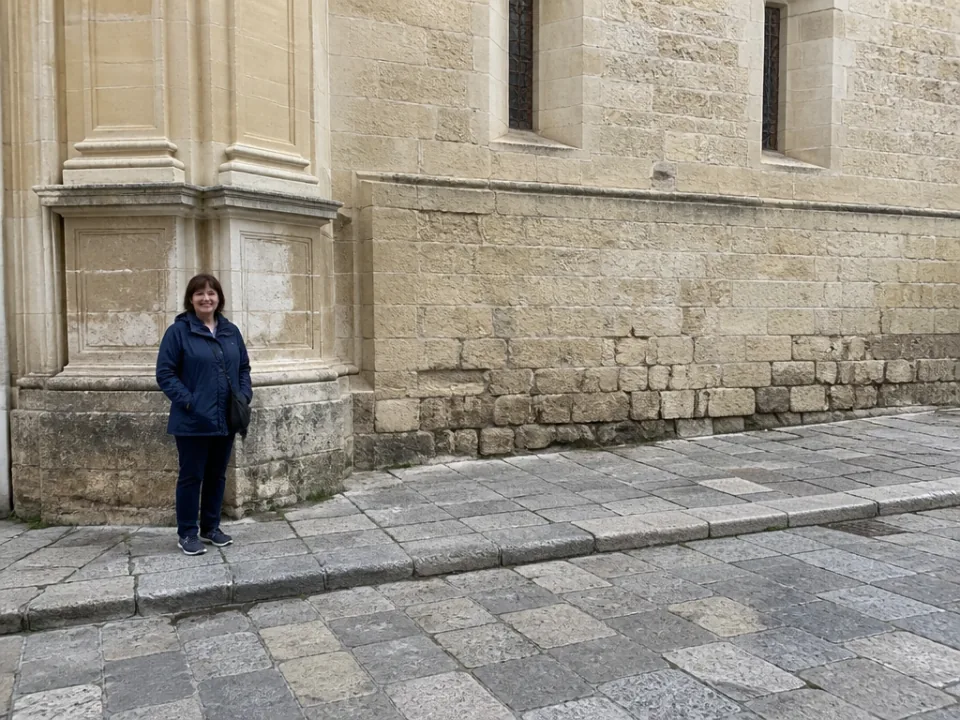
涂抹:人物及其在人行道上的影子。 重建:铺路砖和人物身后的墙面。 检查:穿过修补区域的路沿线。
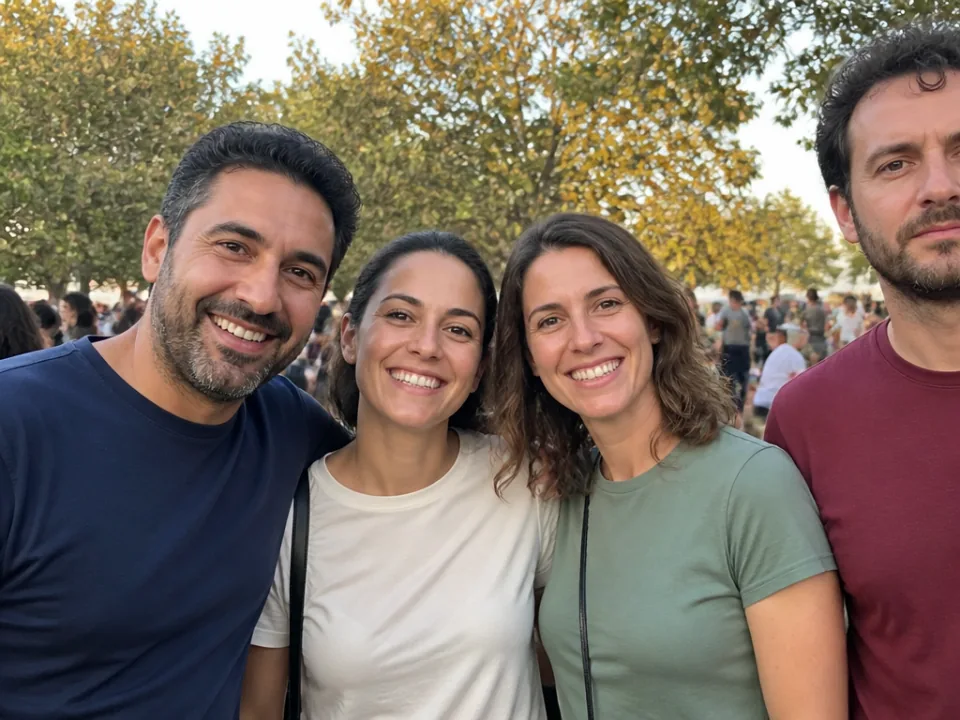
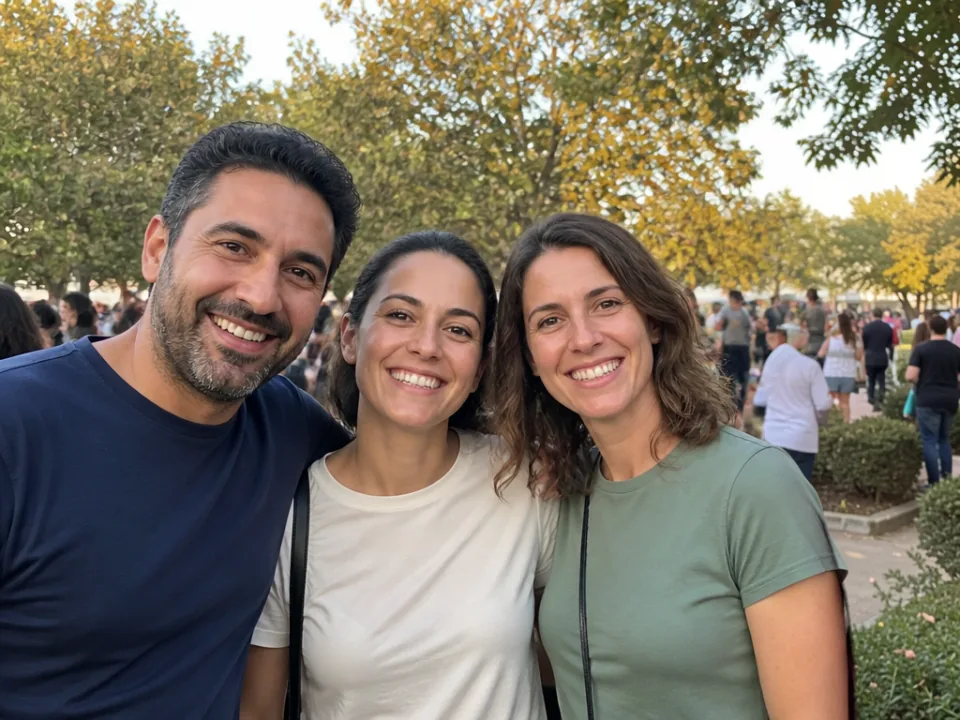
涂抹:陌生人,直到主体人物的轮廓边缘。 重建:虚化的人群。 检查:主体人物的肩膀,未被修改。
每日免费编辑次数由所有照片工具共用:无需账户 3 次,登录后 6 次。
只有人物后方是背景、而非你想保留的另一人时才适合。人物与主体重叠时,模型只能生成被挡住的主体部分,效果会有明显生成痕迹。
一次选区可以包含你涂抹的多个人。通常逐个处理效果更好:擦除、检查,再处理下一个。
只有涂抹阴影才会。阴影也是像素的一部分,请和人物一起涂抹,否则会留下曾有人在场的痕迹。
无需账户每天编辑 3 次,免费注册后每天 6 次。不需银行卡,不是试用,也不会向文件添加任何内容。
不会。下载保留上传时的像素尺寸和完整画质。
你可以编辑自己的照片。但请勿将结果冒充为未经编辑的事件记录,也不要发布篡改后的他人照片。