1
上傳照片
拖入含有多餘人物的照片。支援最大 12 MB 的 JPG 或 PNG,無需帳號。
塗抹要移除的人物,擦除選區,再檢查重建的背景。
塗滿整個人物及屬於人物的陰影。
四個步驟。關鍵在塗抹選區,不在點按鈕。
拖入含有多餘人物的照片。支援最大 12 MB 的 JPG 或 PNG,無需帳號。
從頭到腳覆蓋人物,再塗抹陰影和倒影。處理頭髮和鞋子邊緣時請放大。
人物後方的人行道、牆面或天空,會根據畫筆周圍的內容重建。
拖動對比滑塊檢查該區域,再以原始解析度下載。
人物身後是普通背景時,移除通常較自然;涉及複雜結構時則容易失真。
按下快門時,有人走進了畫面。人行道、草地和模糊人群通常較易重建。
只要畫筆不越過主體輪廓,主體就不會改變。靠近頭髮塗抹前請放大。
沙子、水面、天空、草坪和柏油路最容易填補,因為只需延續紋理。
模型將倒影視為普通紋理。移除人物後,請再次選中倒影處理,否則倒影會單獨留下。
相互重疊的人物,或站在圍欄、瓷磚地面、磚牆前的人物——重複線條通常難以重新對齊。
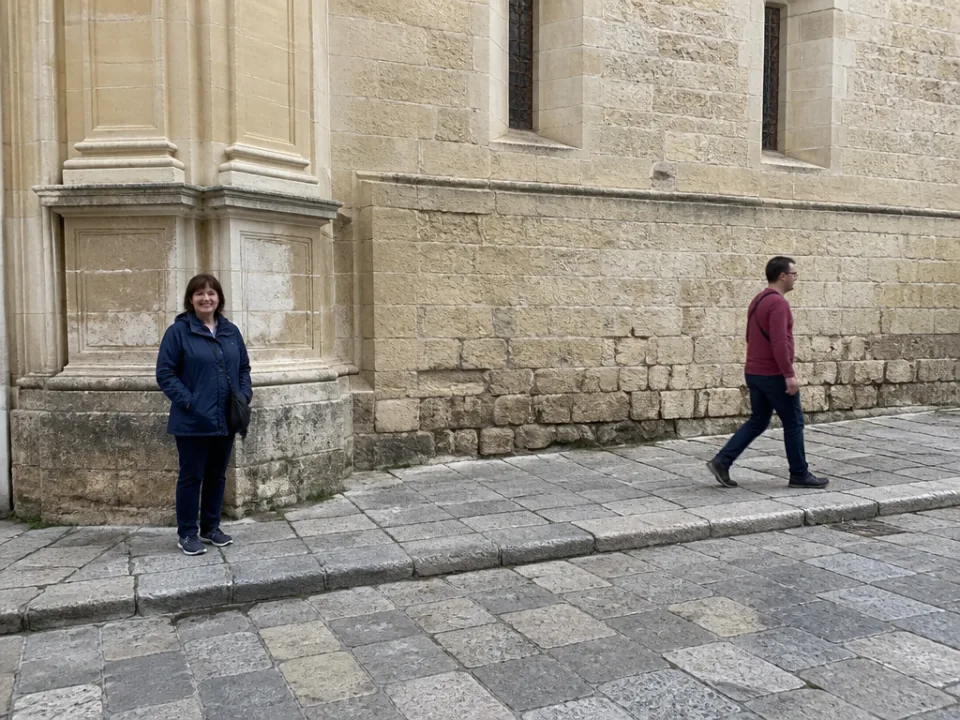
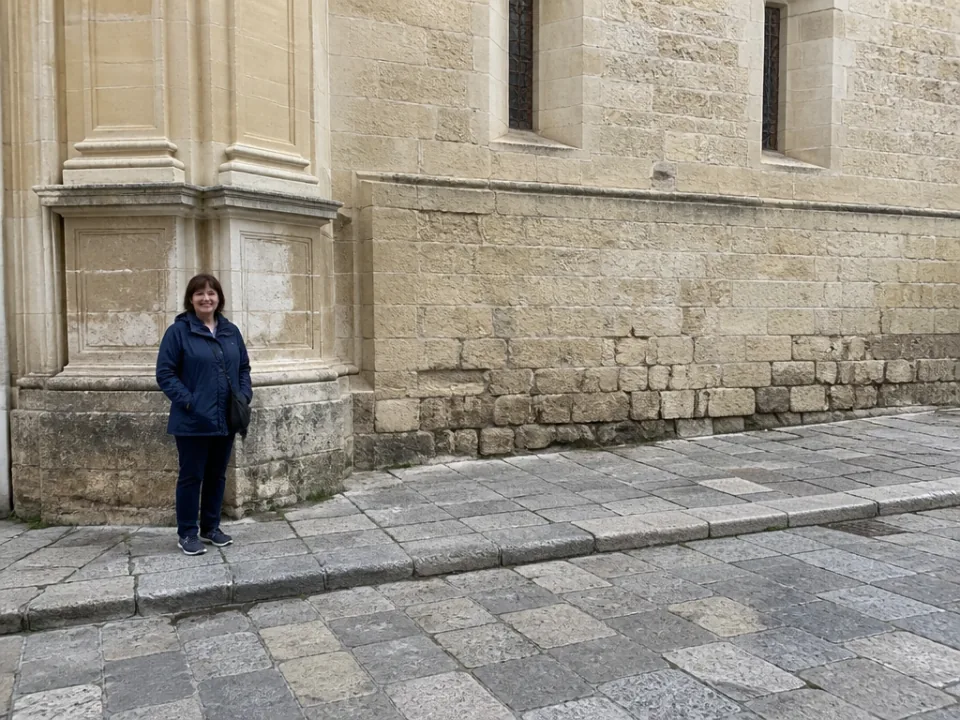
塗抹:人物及其在人行道上的影子。 重建:鋪路磚和人物身後的牆面。 檢查:穿過修補區域的路緣線。
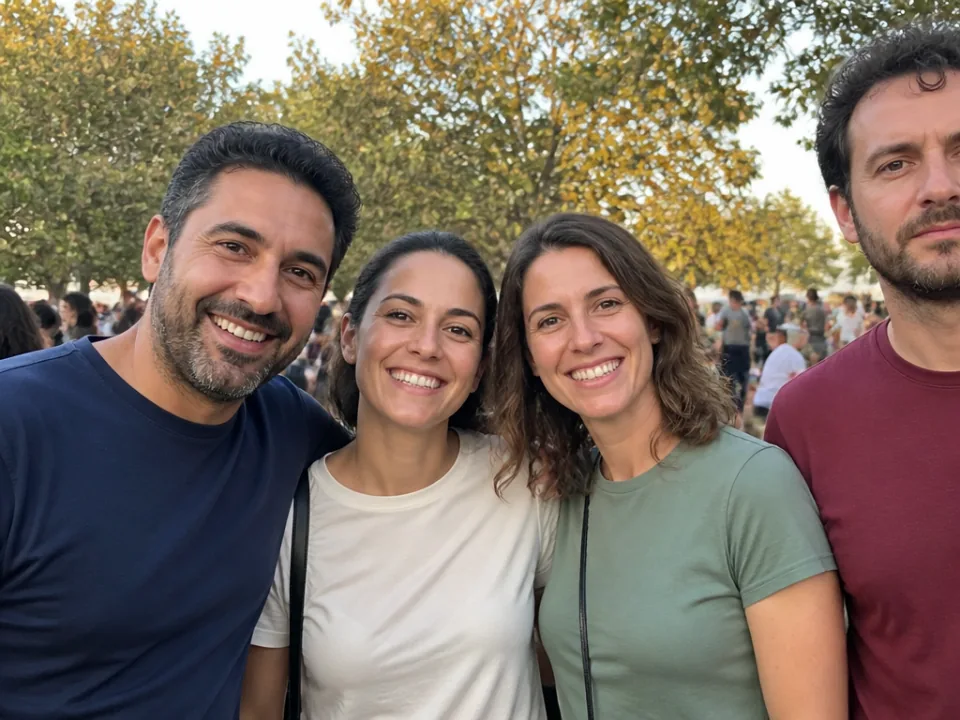
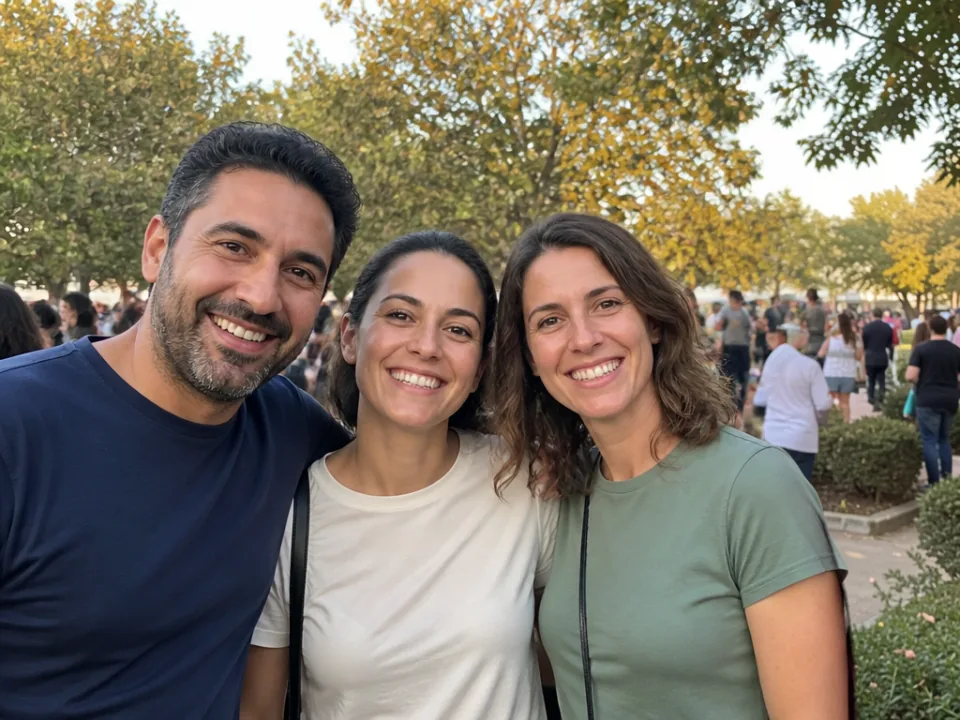
塗抹:陌生人,直到主體人物的輪廓邊緣。 重建:模糊的人群。 檢查:主體人物的肩膀,未被修改。
每日免費編輯次數由所有照片工具共用:無需帳號 3 次,登入後 6 次。
只有人物後方是背景、而非你想保留的另一人時才適合。人物與主體重疊時,模型只能生成被擋住的主體部分,效果會有明顯生成痕跡。
一次選區可以包含你塗抹的多個人。通常逐個處理效果更好:擦除、檢查,再處理下一個。
只有塗抹陰影才會。陰影也是像素的一部分,請和人物一起塗抹,否則會留下曾有人在場的痕跡。
無需帳號每天編輯 3 次,免費註冊後每天 6 次。不需銀行卡,不是試用,也不會向檔案加入任何內容。
不會。下載保留上傳時的像素尺寸和完整畫質。
你可以編輯自己的照片。但請勿將結果冒充為未經編輯的事件記錄,也不要發佈篡改後的他人照片。